

بازیهای Lan (چندنفره) مناسب اینترنت داخلی + لینکهای مفید | 2 جایگزین پکت رفت اضافه شد!
به امید روزهای بهتر...

جدیدترین آپدیت:
به نظر میاد که پکت رفت از دسترس خارج شده و آموزش اتصال بهش حذف شد.
برنامه Dota Iran Connect و برنو به عنوان جایگزینی برای PacketRaft اضافه شدن. با این برنامهها میتونین لن بازی کنین
با تشکر از EviNx عزیز، سرور SoftEther هم راه اندازی شد و میتونین همه بازیهای لیست رو به راحتی بازی کنین. آموزش در ادامه قرار گرفته.
سلام خدمت دوستان
طی روزهای گذشته خیلیها پیام دادن و درخواست داشتن تا بازیهایی که از Lan پشتیبانی میکنن رو معرفی کنیم. اگه یک بازی از حالت Lan پشتیبانی کنه، این امکان رو خواهید داشت تا بر بستر اینترنت ملی با بقیه تجربه اش کنین.
در ادامه، لیست این بازیها و آموزش اتصال رو نوشتیم. اما مهمه توجه داشته باشین که ما هم مثل شما اینترنت نداریم و لیست کامل نیست. پس از شما هم کمک میخوایم تا اگه بازیای رو نصب دارین و Lan داره، به ما اطلاع بدین.
این لیست با مشارکت شما و ادامه بررسیهای ما کامل میشه.
چطور آنلاین بازی کنیم؟
اگه دوستانتون در کنار شما هستن، کافیه که از کابل Lan استفاده کنین تا سیستمها به هم متصل بشن.
اما اگه میخواین از راه دور چندنفره بازی کنین، دو برنامه به شما کمک میکنه:
1- برنامه Dota Iran Connect
این برنامه رو جامعه دوتا ایران و هلیکس گیم برای لن درست کرده که برای باقی بازی ها هم کاربرد داره. مشکلات پکت رفت هم داخل این برنامه حل شده و به عنوان مثال با استفاده از این برنامه دیگ داخل بعضی بازی ها کرش نمیکنین. پس اگه قبلا برای لن بازی ای مشکل داشتین، میتونین این برنامه رو هم تست بزنین.
ویدیو برنامه آموزشی لن آنلاین دوتا 2 و بازی های دیگر
دانلود برنامه اختصاصی لن دوتا 2 ایران
اگه با گوگل کروم دانلود نشد با مرورگر دیگر یا برنامه دانلود منیجر دانلود کنید
در صورتی که به برنامه وصل نمیشود و خطای unable to resolve دارید به خاطر مشکل دی انسی هست ، از دی انس های زیر به عنوان مثال استفاده کنید :
217.218.127.128
217.218.127.127
پس از اتصال، به شما و دوستتون یک آیپی نمایش داده میشه. برای اینکه مطمئن بشین اتصال برقرار شده، CMD رو اجرا کنین و تایپ کنین ping و بعد از یک فاصله، آیپی که به دوستتون نمایش داده شده رو بنویسین و اینتر بزنین.
مثال:
ping 192.168.1.1
اگه بهتون پینگ نشون داد، یعنی اتصال با موفقیت انجام شده و میتونین بازی های Lan رو تجربه کنین. در غیر این صورت، اتصال برقرار نشده که میتونه به دلایل مختلفی باشه.
نکته مهم: شما و دوستتون باید از همین نرم افزار لن استفاده کنین در غیر این صورت کار نمیکنه
2- برنامه برنو (دانلود برنامه)
پس از دانلود و نصب برنامه برنو، اجراش کنین. (ممکنه نصب زمان بر باشه، حتی تا چند دقیقه طول بکشه)
بعد از ورود به حساب (اگه ندارین بسازین) گزینه لن از منوی سمت راست برنامه رو انتخاب کنین و کانکت بشین.
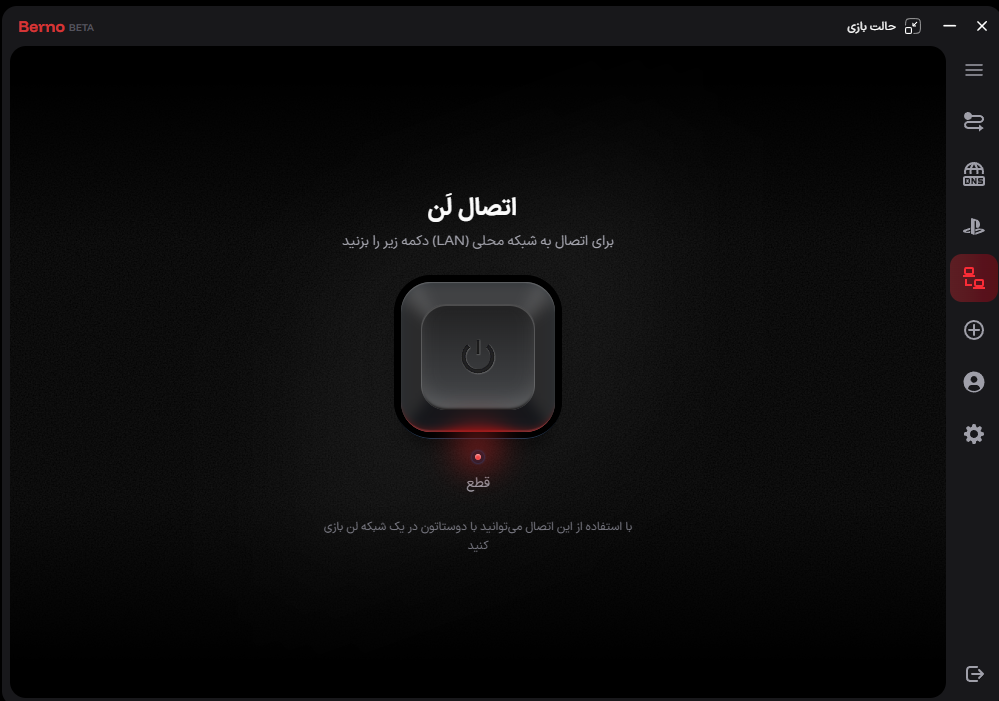
پس از اتصال، به شما و دوستتون یک آیپی نمایش داده میشه. برای اینکه مطمئن بشین اتصال برقرار شده، CMD رو اجرا کنین و تایپ کنین ping و بعد از یک فاصله، آیپی که به دوستتون نمایش داده شده رو بنویسین و اینتر بزنین.
مثال:
ping 192.168.1.1
اگه بهتون پینگ نشون داد، یعنی اتصال با موفقیت انجام شده و میتونین بازی های Lan رو تجربه کنین. در غیر این صورت، اتصال برقرار نشده که میتونه به دلایل مختلفی باشه.
نکته مهم: شما و دوستتون باید از همین نرم افزار لن استفاده کنین در غیر این صورت کار نمیکنه
3- برنامه SoftEther
SoftEther برنامه بهتری نسبت به برنامه PacketRaft هست و هیچ باگ و مشکلی داخلش مشاهده نشده. با این حال، برای استفاده از این برنامه نیازمند سرور/فایل کانفینگ هستین. اگه کسی مایل هست سرورش رو در اختیار بچه ها قرار بده، اطلاع بده.
آموزش اتصال:
پس از دانلود نصب نرم افزار (تو فرآیند نصب گزینه کلاینت رو انتخاب کنین)، برنامه رو اجرا کنین. اگه تو قسمت پایین (Virtual Network Adaptor Name) گزینه ای نبود، اونجا راست کلیک کنین و گزینه New رو بزنین. اسم رو دست نزنین یا یک اسم ساده انتخاب کنین (اهمیتی نداره اسم) و سپس Ok بزنین.
بعدش تو فضای خالی بالای صفحه راست کلیک کنین و گزینه New VPN Connection Setting رو بزنین. تو این قسمت باید 5 تا باکس رو پر کنین:
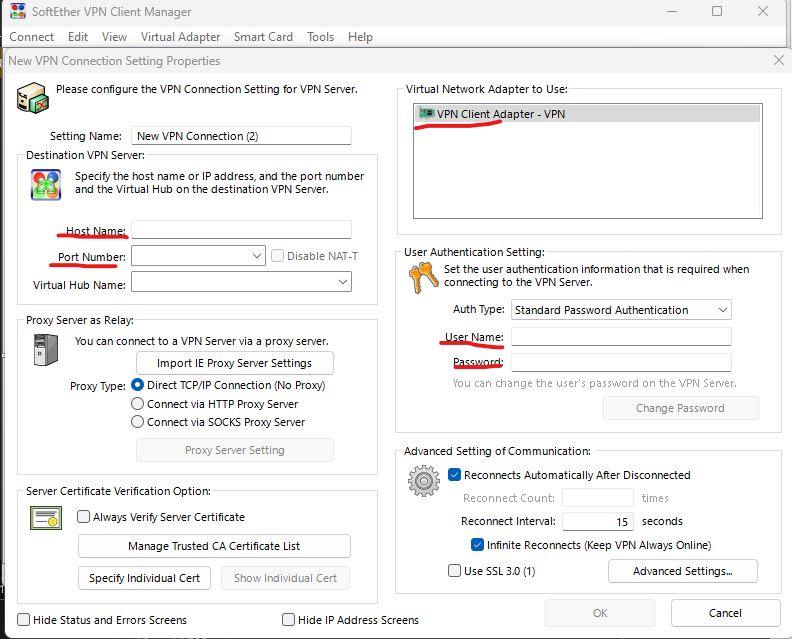
هاست نیم ( ایپی ) : zilex.ir
پورت : 443
یوزر : StrategicClub
پسورد: SSGClub
در حال حاضر کاربر EviNx عزیز یک سرور 3 روزه تهیه کرده که میتونین به سرور تیم اسپیکش هم کانکت بشین:
5.57.39.30:4651
بعد از ساختن این کانکشن، کافیه روش راست کلیک کنین و Connect بزنین. اتصال لن شما برقراره و میتونین با دوستانتون که به همین سرور وصل هستن بازی کنین.
اگه بازم برای اتصال و پیدا کردن همدیگه مشکل داشتین، آنتی ویروس سیستم رو خاموش کنین.
نکته مهم امنیتی پیش از اتصال به هر سرور SoftEther: حتما این مسیر رو دنبال کنین
Control Panel\Network and Internet\Network and Sharing Center
و گزینه Change Advanced Sharing سمت چپ صفحه رو انتخاب کنین. سپس تو صفحه باز شده گزینه Public Folder Sharing رو خاموش کنین. در غیر این صورت هاست میتونه به فایل های Sharing سیستم شما دسترسی داشته باشه.
اگه سرور مجازی ویندوز دارین و میخواین سرور خودتون رو راه اندازی کنین، آموزش راه اندازی برنامه SoftEther رو در ادامه میتونین مطالعه کنین:
آموزش راه اندازی سرور SoftEther (با تشکر از کاربر Seyed عزیز برای آپلود آموزش و فایل های مورد نیاز)
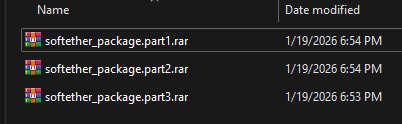
ویدیو آموزش و فایل های مورد نیاز توسط کاربر Seyed آپلود شدن که تو 3 پارت هستن.
پس از دانلود، هر 3 فایل رو به یک پوشه انتقال بدین و اسم هاشون رو یکی کنین. مثل عکس زیر:
 حالا پارت اول رو باز کنین، میتونین فایل آموزشی و نرم افزارهارو ببینین. نرم افزارهارو کافیه به سرور مجازی منتقل کنین و مراحل آموزش رو پیش برین.
بعد از راه اندازی، دوست داشتین Host, Port، یوزرنیم و پسورد رو ارسال کنین تا با بقیه به اشتراک بزاریم.
لیست بازیها برای Lan با اینترنت داخلی
نکته 1: برای جستجو در این صفحه میتونین از ترکیب کنترل + F استفاده کنین تا باکس جستجوی مرورگر باز بشه.
نکته 2: اگه یک بازی لن میشه، میتونین مد هم روش بریزین و با هم بازی کنین. در اکثر مواقع، مدها مشکلی برای لن شدن بازی ایجاد نمیکنن. البته دقت کنین که ورژن ها یکی باشه.
مواردی که تست شدن و مطمئن هستیم که کار میکنن: (لیست به مرور زمان کامل میشه)
با توجه به متصل شدن گوگل، دیگه برای بازیهای خارج از سایت لینک نمیزاریم میتونین سرچ کنین و دانلود کنین.
- Men Of War Assault Squad 1 و Men Of War Assault Squad 2 و باقی بازیهای Men Of War که از Lan پشتیبانی میکنن. (به جز سری Call To Arms و Men Of War 2)
اخطار: Lan بازیهای سری Men Of War روی بعضی سیستمها وقتی PacketRaft روشنه خطا میده و بازی کلوز میشه. دلیلش رو نمیدونیم فعلا.
- Don’t Starve Together
- Rise Of Nations
- Terraria
- Counter Strike 1.6 (گیم آپ براش سرور داره، سرورهای این بازی رو میتونین تو بعضی از لایوهای آپارات هم پیدا کنین)
- Eco
- Total War Attila و Total War Warhammer 2 و باقی بازیهای Total War که از Lan پشتیبانی میکنن.
- به گزارش کاربران: Left 4 Dead 1 و Left 4 Dead 2 و باقی بازیهای شرکت Valve که از Lan پشتیبانی میکنن. (مثل کانتر سورس و …)
- به گزارش کاربران: Command & Conquer: Generals – Zero Hour و باقی بازیهای Command & Conquer که از Lan پشتیبانی میکنن.
- به گزارش کاربران: Stronghold Crusader (تمامی ورژنها)
اگه پس از اتصال بازی کرش میکنه، داخل Network به صورت دستی Gateway فردی که میخواد جوین بده رو بزارین ایپی هاست (با تشکر از عرفان عزیز) - Dota 2 (آموزش اتصال در انتهای مطلب قرار گرفته)
- سری بازی های Call Of Duty (به انجمن رفته و آموزشهای مختلف قرار گرفته را مطالعه کنید)
- به گزارش کاربران: Grimdawn
- به گزارش کاربران: Torch Light
- به گزارش کاربران: Warcraft 3
مواردی که نیاز به تست دارن یا مطمئن نیستیم که Lan داشته باشن: (لیست به مرور زمان کامل میشه)
در صورتی که این بازیهارو دارین، به ما اطلاع بدین.
- باقی بازیهای این لیست گلد تیم
- They Are Billions
- Shadow Tactics: Blades of the Shogun
- سری Company of Heroes
- سری Civilization
- سری Age Of Empires
- باقی بازیهای سری Stronghold
مواردی که تست شدن و مطمئن هستیم که Lan ندارن یا کار نمیکنن: (لیست به مرور زمان کامل میشه)
- Stronghold Crusader: Definitive Edition
- Mount & Blade Warband
- تمام بازیهای شرکت Paradox مثل Hearts of iron IV و …
- Gates of Hell: Ostfront
- Men Of War 2
- Divinity: Original Sin
- Project Zomboid
- Counter-Strike 2
- Steel Division 2
- Insurgency و Insurgency Sandstorm
- Ready Or Not
- به گزارش کاربران: Command & Conquer: Red Alert 3 و Command & Conquer: Gen Evo
لینکهای مفید
- گیم سرورهای گیم آپ
- لیست لینکهای دستیار
- لیست لینکهای طرفداری
- لیست لینکهای گیم کیو (در صورت مشاهده خطا رفرش کنین)
آموزشها
آموزش اتصال برخی بازیهایی که پیچیدگی بیشتری دارن در این قسمت قرار میگیره.
- آموزش اتصال Dota 2:
نکته 1: استیم باید بسته باشه
نکته 2: کلیدها و تنظیمات بازی ریست میشن، باید از اول تنظیم کنین.
1- میری تو پوشه بازی فایل exe رو پیدا میکنی، گزینه Send رو میزنی و گزینه Desktop رو انتخاب میکنی که ازش شورتکات روی دسکتاپ ایجاد بشه
2- روی شورتکات راست کلیک کن و بزن Propertise
تو قسمت Target، جلوی آدرس نصبی بازی این رو کپی پیست کن:
-enableconsole -console
سیو کن
3- برنامه دوتا ایران کانکت رو اجرا کن و کانکت بزن.
4- بعد از اجرای بازی، کنسول رو باز کن (اگه دکمه برای کنسول ست نکردی، برو تنظیمات سرچ کن Console و ست کن)
برای اتصال به هاست:
Connect IP (جای IP آدرس هاست رو بزنین که میشه همونی که داخل پکت رفت داره به هاست نشون میده)
دستورات کنسول:
Create All Pick -> map dota gamemode 1
Create Captain Mode -> map dota gamemode 2
Create Random Draft -> map dota gamemode 3
Create Single Draft -> map dota gamemode 4
Create All Random -> map dota gamemode 5
Create Turbo -> map dota gamemode 23
بعد از اتصال به هاست:
Select Radiant -> jointeam good
Select Dire -> jointeam bad
Select Spectator -> jointeam spec
برای تغییر اسمتون:
Name X (جای X اسم مورد نظر خودتون رو قرار بدین)
اگر مشکل سیاهی تصویر دارید موقع لانچ شدن دوتا توی شرتکات دوتا -dx11 -fullscreen -console را اضافه کنید
از کجا پلیر پیدا کنیم؟ به این آدرس تیم اسپیک کانکت بشین، پلیر زیاد داره: 212.80.8.242:9988