













آخرین آپدیت مقاله رو از قسمت نظرات مطالعه کنین.
سلام خدمت دوستان
طی روزهای گذشته خیلیها پیام دادن و درخواست داشتن تا بازیهایی که از Lan پشتیبانی میکنن رو معرفی کنیم. اگه یک بازی از حالت Lan پشتیبانی کنه، این امکان رو خواهید داشت تا بر بستر اینترنت ملی با بقیه تجربه اش کنین.
در ادامه، لیست این بازیها و آموزش اتصال رو نوشتیم. اما مهمه توجه داشته باشین که ما هم مثل شما اینترنت نداریم و لیست کامل نیست. پس از شما هم کمک میخوایم تا اگه بازیای رو نصب دارین و Lan داره، به ما اطلاع بدین.
این لیست با مشارکت شما و ادامه بررسیهای ما کامل میشه.
چه بازیهایی لن میشن و چطور آنلاین بازی کنیم؟
این لیست به کمک شما دوستان کامل میشه. ممنون میشیم اگه بازی یا لانچری تست کردین برامون تو کامنت بنویسین.
لیست نرمافزارها برای لن کردن بازیها
معرفی
الکتو لن یک نرم افزار جدید عرضه شده توسط الکترو تیم هست که مشابه SoftEther کار میکنه اما کاملا رایگانه. بنابراین به کمک این نرم افزار، خیلییی از بازیهارو میتونین راحت لن کنین.
لازم به ذکره که نسخه اولیه این نرم افزار دارای ویروس بود و به همین دلیل معرفی نکردیمش و منتظر موندیم تا ببینیم در ادامه برنامه چطور میشه. در حال حاضر برنامه آپدیت های خوبی گرفته و امن هست.
معرفی
این برنامه رو جامعه دوتا ایران و هلیکس گیم برای لن درست کرده که برای باقی بازی ها هم کاربرد داره. مشکلات پکت رفت هم داخل این برنامه حل شده و به عنوان مثال با استفاده از این برنامه دیگ داخل بعضی بازی ها کرش نمیکنین. پس اگه قبلا برای لن بازی ای مشکل داشتین، میتونین این برنامه رو هم تست بزنین.
فان دوتا هم مثل همین نرم افزار عمل میکنه و جدیدا عرضه شده.
لینکها
نکات دوتا ایران
اگه با گوگل کروم دانلود نشد با مرورگر دیگر یا برنامه دانلود منیجر دانلود کنید
در صورتی که به برنامه وصل نمیشود و خطای unable to resolve دارید به خاطر مشکل دی انسی هست ، از دی انس های زیر به عنوان مثال استفاده کنید :
217.218.127.128
217.218.127.127
پس از اتصال، به شما و دوستتون یک آیپی نمایش داده میشه. برای اینکه مطمئن بشین اتصال برقرار شده، CMD رو اجرا کنین و تایپ کنین ping و بعد از یک فاصله، آیپی که به دوستتون نمایش داده شده رو بنویسین و اینتر بزنین.
مثال:
ping 192.168.1.1
اگه بهتون پینگ نشون داد، یعنی اتصال با موفقیت انجام شده و میتونین بازی های Lan رو تجربه کنین. در غیر این صورت، اتصال برقرار نشده که میتونه به دلایل مختلفی باشه.
معرفی
بازیطوری یک سایت جدید هست که به هدف ارائه راهکارهای بازی کردن لن راه اندازی شده. با آموزش ها و سرورهای این سایت، این امکان وجود داره که خیلی از بازی هایی که قبلا نمیشد لن بازی کرد (مثل HOI IV) رو چندنفره بازی کنین.
در حال حاضر تمام خدمات این سایت رایگانه و به همین دلیل ما هم ازشون حمایت میکنیم.
لینکها
نکات
برای بازیهای warhammer 40000 darktide و … که نیازمند اتصال به سرور اپیک گیمز هستن: (با تشکر از کاربر demento)
https://uploadkon.ir/uploads/cacc28_26Nemirtingas-EOS-Emulator-BAZITORY.rar
این کرک فقط برای بازی هایی هست که نیاز به لاگین اپیک گیمز دارند یا فایلEOSSDK-Win64-Shipping.dll دارند و برای بازی های سرور ایکس باکس نیست، حتی تضمینی هم نیست که روی همه ی بازی ها جواب بده.
آپدیت:
سلام کرک(امولاتور) اپیک گیمز و EOS رو آپدیت میکنم :
اگه کرک اول جواب نداد میتونید کرک دومی که الان قرار میدم رو تست کنید این فایل EOSSDK-Win32-Shipping.dll رو هم داره برای بازی هایی که نسخه فایلشون 32 هستش همینطور اگه تو هر بازی ارور های EOS یا EOSSDK دارید میتونید از این کرک ها (امولاتورها) استفاده کنید.
https://uploadkon.ir/uploads/df7e02_26Goldberg-EOS-Emulator-BAZITORY.zip
اگه بازیت فولدر RedpointEOS داشت با کرک عوضش کن و فولدر nepice_settings رو هم بزار کنارش ولی اگه نداشت ببین کجا فایل EOSSDK-Win64-Shipping داره فقط فایل رو با فایل داخل فولدر RedpointEOS کرک عوض کن و باز هم فولدر nepice_settings رو بزار کنارش.
امولاتور گلدبرگ هم باید رو بازی فعال کرده باشی ، این برای بازی هایی که نیاز به لاگین اپیک گیمز هم دارند جواب میده
معرفی
برنو یک سرویس کاهش پینگ هست که خدمات Lan رو هم ارائه میده. برای استفاده از خدمات Lan نیازی به پرداخت هزینه و خرید اشتراک نیست.
لینکها
نکات
پس از دانلود و نصب برنامه برنو، اجراش کنین. (ممکنه نصب زمان بر باشه، حتی تا چند دقیقه طول بکشه)
بعد از ورود به حساب (اگه ندارین بسازین) گزینه لن از منوی سمت راست برنامه رو انتخاب کنین و کانکت بشین.
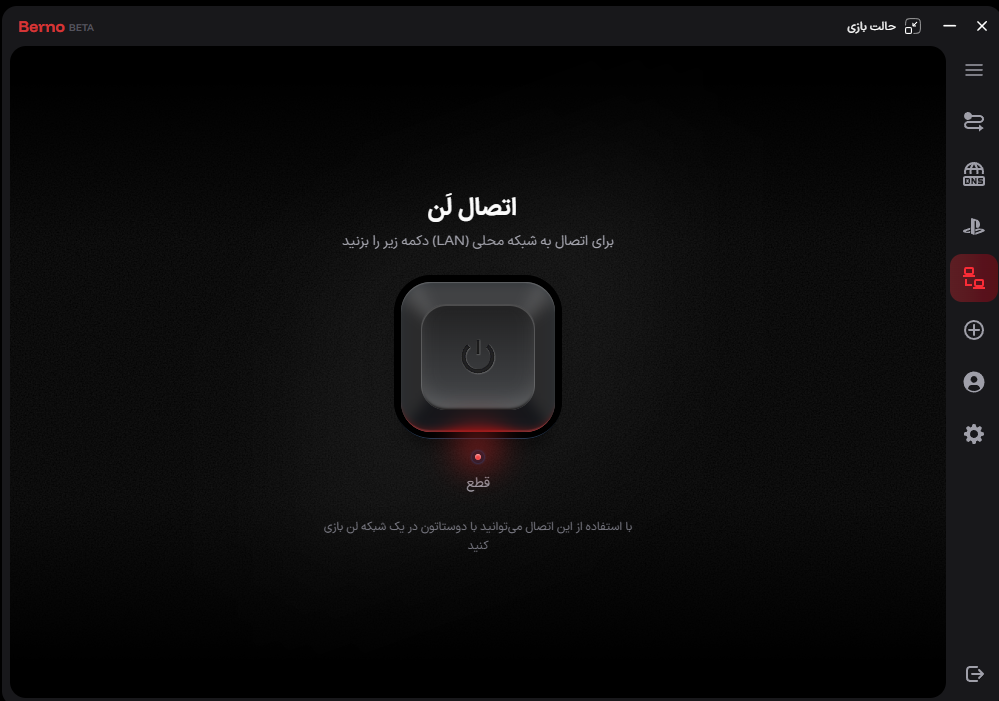
پس از اتصال، به شما و دوستتون یک آیپی نمایش داده میشه. برای اینکه مطمئن بشین اتصال برقرار شده، CMD رو اجرا کنین و تایپ کنین ping و بعد از یک فاصله، آیپی که به دوستتون نمایش داده شده رو بنویسین و اینتر بزنین.
مثال:
ping 192.168.1.1
اگه بهتون پینگ نشون داد، یعنی اتصال با موفقیت انجام شده و میتونین بازی های Lan رو تجربه کنین. در غیر این صورت، اتصال برقرار نشده که میتونه به دلایل مختلفی باشه.
معرفی
SoftEther یک برنامه برای شبیه سازی لن هست که عملکرد خیلی خوبی داشته و تا حالا باگ و مشکلی داخلش ندیدیم.
با این حال، برای استفاده از این برنامه نیازمند سرور/فایل کانفیگ هستین. در حال حاضر ما سروری برای این نرم افزار نداریم. اما آموزش راه اندازی سرور رو قرار دادیم تا اگه سروری داشتین، بتونین راه اندازی کنین.
لینکها
برنامه (کلاینت ویندوز)
برنامه کلاینت و سرور (آپلود جدید)
این سرور توسط انجمن CodZombie راه اندازی شده
آموزش اتصال
پس از دانلود نصب نرم افزار (تو فرآیند نصب گزینه کلاینت رو انتخاب کنین)، برنامه رو اجرا کنین. اگه تو قسمت پایین (Virtual Network Adaptor Name) گزینه ای نبود، اونجا راست کلیک کنین و گزینه New رو بزنین. اسم رو دست نزنین یا یک اسم ساده انتخاب کنین (اهمیتی نداره اسم) و سپس Ok بزنین.
بعدش فایل سرور رو دانلود کنین، اکسترکت کنین و اجرا کنین. تو پنجرهای که باز میشه گزینه OK رو بزنین تا سرور به لیست برنامه اضافه بشه. هروقت خواستین بهش وصل بشین، روش راست کلیک کنین و Connect رو بزنین. اتصال لن شما برقراره و میتونین با دوستانتون که به همین سرور وصل هستن بازی کنین.
اگه بازم برای اتصال و پیدا کردن همدیگه مشکل داشتین، آنتی ویروس سیستم رو خاموش کنین.
نکته مهم امنیتی
پیش از اتصال به هر سرور SoftEther، حتما این مسیر رو دنبال کنین
Control Panel\Network and Internet\Network and Sharing Center
و گزینه Change Advanced Sharing سمت چپ صفحه رو انتخاب کنین. سپس تو صفحه باز شده گزینه Public Folder Sharing رو خاموش کنین. در غیر این صورت هاست میتونه به فایل های Sharing سیستم شما دسترسی داشته باشه.
آموزش راه اندازی سرور
اگه سرور مجازی ویندوز دارین و میخواین سرور خودتون رو راه اندازی کنین، آموزش راه اندازی برنامه SoftEther رو در ادامه میتونین مطالعه کنین:
آموزش راه اندازی سرور SoftEther (با تشکر از کاربر Seyed عزیز برای آپلود آموزش و فایل های مورد نیاز و EviNx عزیز برای ویدیو)
ویدیو آموزش و فایل های مورد نیاز توسط کاربر Seyed آپلود شدن که تو 3 پارت هستن.
پس از دانلود، هر 3 فایل رو به یک پوشه انتقال بدین و اسم هاشون رو یکی کنین. مثل عکس زیر:
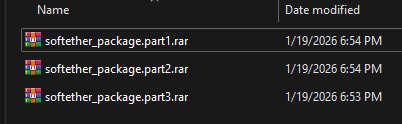 حالا پارت اول رو باز کنین، میتونین فایل آموزشی و نرم افزارهارو ببینین. نرم افزارهارو کافیه به سرور مجازی منتقل کنین و مراحل آموزش رو پیش برین.
بعد از راه اندازی، دوست داشتین Host, Port، یوزرنیم و پسورد رو ارسال کنین تا با بقیه به اشتراک بزاریم.
لیست بازیها برای Lan با اینترنت داخلی
تست شده توسط ما
Men Of War Assault Squad 1 و Men Of War Assault Squad 2
و باقی بازیهای Men Of War که از Lan پشتیبانی میکنن. (به جز سری Call To Arms و Men Of War 2)
اگه موقع اتصال بازی کرش میکنه آموزش آخر مطلب رو مطالعه کنین.
Counter Strike 1.6
گیم آپ براش سرور داره، سرورهای این بازی رو میتونین تو بعضی از لایوهای آپارات هم پیدا کنین
Dota 2
آموزش اتصال در انتهای مطلب قرار گرفته
Battlefield 4
سرور راه اندازی شد و آموزش اتصال تو قسمت آموزشها قرار گرفت
Battlefield 3
سرور راه اندازی شد و آموزش اتصال تو قسمت آموزشها قرار گرفت
سری بازی های Call Of Duty
به انجمن رفته و آموزشهای مختلف قرار گرفته را مطالعه کنید
تست شده توسط کاربران
Left 4 Dead 1 و Left 4 Dead 2 و Half-Life 1
و باقی بازیهای شرکت Valve که از Lan پشتیبانی میکنن. (مثل کانتر سورس و …)
Command & Conquer: Generals – Zero Hour
و باقی بازیهای Command & Conquer که از Lan پشتیبانی میکنن.
Stronghold Crusader (تمامی ورژنها)
اگه پس از اتصال بازی کرش میکنه، داخل Network به صورت دستی Gateway فردی که میخواد جوین بده رو بزارین ایپی هاست (با تشکر از عرفان عزیز)
Torch Light
Warcraft 3
Stardew Valley
ورژنای قدیمی Rainbow Six Siege مثل اوپریشن اوت بریک یا بلاد اورکاید یا هلث
SWAT 4
Barony
System Shock 2 Remastered
Age Of Empire 3
و باقی بازیهای سری Age Of Empire که از Lan پشتیبانی میکنن.
V Rising
Killing Floor 1
A House of Thieves
MISERY
The Riftbreaker
Necesse
Risk of rain 2 (با منوی کنسول)
WOW (wzone.ir)
DDPER (ddper.ir)
Hearts Of Iron IV
آموزش در ادامه مطلب قرار گرفت
Age Of Empires 3
آموزش در ادامه مطلب قرار گرفت
Red Alert 3 و General Evo
آموزش در ادامه مطلب قرار گرفت
Baldur’s Gate 3
آموزش در ادامه مطلب قرار گرفت
Arma 3
Stellaris
Insurgency
آموزش در ادامه مطلب قرار گرفت
Divinity: Original Sin 2
آموزش در ادامه مطلب قرار گرفت
The Forest
Cry of fear
Sir You Are Being Hunted
Stronghold Legends
آموزش در ادامه مطلب قرار گرفت
باقی بازیهای این لیست گلد تیم
They Are Billions
Killing Floor 2
Shadow Tactics: Blades of the Shogun
سری Company of Heroes
سری Civilization
باقی بازیهای سری Stronghold
Mount & Blade Warband
Gates of Hell: Ostfront
Men Of War 2
Counter-Strike 2
Steel Division 2
Ready Or Not
Northgard
آموزشها
آموزش اتصال برخی بازیهایی که پیچیدگی بیشتری دارن در این قسمت قرار میگیره.




- Battlefield 3 (سرور اختصاصی)
- Battlefield 4 (سرور اختصاصی)
- Battlefield 3 Coop
- The Forest
- Sons of the forest
- Cry of fear
- Sir You Are Being Hunted
- Divinity: Original Sin 2
- Insurgency
- Baldur’s Gate 3
- Hearts Of Iron IV
- Age OF Empires 3
- Red Alert 3 و General Evo
- CS2
- Risk Of Rain 2
- Project Zomboid
- General Zero Hour
- Men Of War
- Left 4 Dead 2
- The Riftbreaker
- Factorio،MISERY،A House of Thieves
- Dont Starve Together
- Bodycam
- Dota 2
- Stronghold Legends
- Dayz
- Elden Ring Nightreign
- Valheim
- Warcraft 3
- Elden Ring Shadow Of Earth Tree
- Total War Series
- Overcooked 2
- Strongehold Crusader DE
- Raft
- Rise Of Nations
- سری Total War
- Age of Empires III: Definitive Edition
- Planet Crafter
- Resident Evil 5
بازی رو دانلود کنین و تو یک درایو اکسترکت کنین: (آنتی ویروس خاموش باشه وگرنه کرک پاک میشه)
https://my.uupload.ir/f/amin3nator/Battlefield3
اگه بازی رو از قبل دارین (نسخه استیم یا اوریجین) کافیه که این فایل رو بریزین تو پوشه بازی: http://45.81.18.103/download/BF3-Client.zip
بعدش وارد این سایت بشین و اکانت بسازین:
http://45.81.18.103/
وارد پوشه بازی بشین، BFUlauncher.exe رو باز کنین.
دوباره وارد سایت بشین، باید سرور رو ببینین (اگه نبود رفرش کنین)
روی دکمه Play سرور (عکس مپ) بزنین و منتظر باشین تا بازی بالا بیاد. مستقیم به سرور کانکت میشین و میتونین بازی کنین.
نکته یکی از کاربران:
بتلفیلد 4 و 3 گیم های قدیمی هستن و این 2 تا کارو تو تنظیمات بازی همه انجام بدن بهتره : من خودم 3060 دارم و رفیقام هم سیستم های مختلفی دارن ولی هممون وقتی Anti-aliasing و post processing رو روشن می کنیم لگیم و بیاد کامل خاموشش کنن به همین سادگی . من رو ultra یا low بزارم گرافیکو برام فرقی نداره ولی اون دو تا گزینه بخاطر قدیمی بودن گیم و … لگ عجیبی می ندازن . کلا گیم های شوتر قدیمی همینن . کالاف هم همینه
بازی رو دانلود و نصب کنین (آنتی ویروس خاموش باشه)
https://my.uupload.ir/f/amin3nator/Battlefield4
رمز فایل: 4delta1.net
اگه بازی رو از قبل دارین (نسخه استیم یا اوریجین) کافیه که این فایل رو بریزین تو پوشه بازی:
http://45.81.18.103/download/BF4-Client.zip
بعدش وارد این سایت بشین و اکانت بسازین:
http://45.81.18.105/
وارد پوشه بازی بشین، BFUlauncher.exe رو باز کنین.
دوباره وارد سایت بشین، باید سرور رو ببینین (اگه نبود رفرش کنین)
روی دکمه Play سرور (عکس مپ) بزنین و منتظر باشین تا بازی بالا بیاد. مستقیم به سرور کانکت میشین و میتونین بازی کنین.
نکته یکی از کاربران:
بتلفیلد 4 و 3 گیم های قدیمی هستن و این 2 تا کارو تو تنظیمات بازی همه انجام بدن بهتره : من خودم 3060 دارم و رفیقام هم سیستم های مختلفی دارن ولی هممون وقتی Anti-aliasing و post processing رو روشن می کنیم لگیم و بیاد کامل خاموشش کنن به همین سادگی . من رو ultra یا low بزارم گرافیکو برام فرقی نداره ولی اون دو تا گزینه بخاطر قدیمی بودن گیم و … لگ عجیبی می ندازن . کلا گیم های شوتر قدیمی همینن . کالاف هم همینه
آپدیت:
درود
ادمین با دقت اینو بخون و به آموزش اضافه کن یا پین کن آموزش رفع کامل لگ بتلفیلد 4 هستش
تونستم راهی پیدا کنم که لگ و افت فریم بتلفیلد از بین بره و بشه روی بالاترین کیفیت با بالاترین فریم پلیش داد!
اگه کامپیوترت به اندازه ی ران کردن این بازی قوی هست ولی با قدرت بازی اجرا نمیشه این آموزش مال شماست.
3 تا کار باید انجام بدید ولی اولیش مهم ترینه.
1-این فایلو دانلود بزنید روش راست کلیک کنید و با وینرار اکسترکتش کنید.
https://uupload.ir/view/dxvk-2.7.1.tar_xfay.gz
فایل اکسترکت شده رو بریزید توی پوشه بازی. (اولین دفعه ای که برید داخل بازی 1 دقیقه لگ شدید میشه بعدش کامل از بین میره نگران نباشید) همین کافیه ولی 2 تای دیگه جهت اطمینان هستش.
2-توی پوشه بازی دونه دونه این تغییرات رو برای اینی فایلها اعمال کنید:
bf4.exe
bf4_x86.exe
از همه مهم تر
lanbf4.exe
راست کلیک properties بعد تب compability سپس از بخش compatibility mode تیکِ run this program in compatibility mode for رو بزنید و اون رو روی windows 7 تنظیم کنید.پایین تر تیک run as administrator رو هم روشن کنید .
3-بازی چون نصب نیست توسط اپ کارت گرافیک ممکنه شناسایی نشه. به طور دستی اون رو به اپش وارد کنید. مثلا واسه انویدیا تو دسکتاپ راست کلیک میکنی nvidia app و بعد از قسمت گرافیک 3 تا فایل بازی رو از پوشه بازی وارد میکنی.
bf4.exe
bf4_x86.exe
از همه مهم تر
lanbf4.exe
برای lanbf4.exe باید power managment mode رو روی maximum بزارید.
اگه خواستید vsync یا vertical sync رو off کنید پیشنهاد میکنم.
*********
با انجام این کارها فریم من از روی همه چیز low خروجی 45 فریم تبدیل شد به همه چیز ultra خروجی 190 فریم!!
کیف میکنی افزایش فریم رو ؟دعام کنید
- با تشکر از کاربر مهرشاد
درود ، موفق شدیم قسمت کوآپ Battlefield 3 رو به روش LAN با موفقیت تست کنیم
روش مربوط به سرورهای فعلی بتلفیلد نیست و مستقل از اون هست و به واسطه ZERO_Tier ، الکترولن و غیره…. امکان پذیره و نگران خراب شدن فایل هاتون نباشید
ابتدا فایل BF3_LAN_Launcher_FrameworkDependent.zip رو دانلود بفرمایید:
https://github.com/SaintScraTchY/BF3LanLauncherReforged/releases
اگر گیتهاب براتون باز نشده اینجا آپلود کردم:
https://imgurl.ir/viewer.php?file=o401175_BF3_Lan_Launcher.rar
پیش نیاز برنامه NET 10 runtime
https://soft98.ir/software/209-net-framework-a.html
لینک مستقیم
https://dl2.soft98.ir/soft/n/NET.Desktop.Runtime.10.0.6.50000.x64.rar
یه فایل لانچر هست و یه فایل EXE که فایل patch شده گیم
ما با zero tier تست کردیم و بدون مشکل بود اما فرصت نشد با باقی لانچرها هم تست کنیم اما پیشبینی میشه مشکلی وجود نداشته باشه ، احتمالا
مراحل:
به یک لن وصل بشید
فایل BF3LanReforged.exe اجرا کنید
هاست باید یک مرحله رو انتخاب کنه و دکمه start رو بزنه و نفر دوم باید آی پی هاست جای SERVER IP بزنه و دکمه connect کلیک کنه
کمی صبر کنید اجرای بازی آنی نیست
برنامه اصلی چینی بود که بازنویسی شدش
برای علاقمندان این لینکش
https://imgurl.ir/viewer.php?file=b7284_bf3.rar
آپدیت:
دوجا آپلود کردم ، لینک لانچر داخل کامنت اصلی خراب هست
https://imgurl.ir/viewer.php?file=b284128_BF3LanLauncher.rar
https://uupload.ir/view/bf3_lan_launcher_e8pt.rar/
- (با تشکر از کاربر Maximus)
https://gameq.ir/3648/the-forest-pc/ لینک دانلود بازی
از پوشه Crack فقط پوشه TheForest_Data و فایل های dlllist.txt و Onlinefix.ini و winmm.dll ریخته بشه توی پوشه بازی
از توی پوشه بازی، پوشه های TheForest32_Data و TheForestVR_Data حذف بشه و فایل های Steam_api.dll و steam_api64.dll و Steam_api_of.dll و Steam_api64_of.dll (فقط توی پوشه The Forest جایی که لانچر بازی هست، جای دیگه نه) اگه بود حذف بشه
حالا توی پوشه TheForest\TheForest_Data/Plugins
فایل steam_api64.dll حذف بشه
بعد اسم فایل steam_api64_of رو به steam_api64 تغییر بدین همونجا
بعد Goldberg اتوماتیک رو از Bazitory دانلود کنین پوشه بازیو بدین بهش خودش بقیش رو انجام میده
سلام دوستان، من راه حل بازی The forest رو نیازه کاملتر کنم
برای افراد مبتدی مثل خودم. بعد از ادامه توضیحات که روش گلدبرگ رو انجام دادین و بازی رو کانفیگ کردین، حالا باید همگی پکت رفت رو نصب کنین و “اتصال به LAN” رو بزنین، آیپی های همدیگه رو بگیرین و داخل “تنظیمات آیپی” برنامه بازیتوری(همونی که باهاش بازی رو کانفیگ کردین) وارد کنین، هم آیپی خودتون رو وارد کنید هم آیپی دیگران(برای من اینطوری جواب داد). بعد بازی رو اجرا کنین، حالا هاست وقتی یه سرور بسازه میتونه از طریف invite friends بقیه دوستانش رو هم ببینه
- با تشکر از کاربر MR_Renger
درود میخواستم اطلاع رسانی بکنم که بازی Sons.Of.The.Forest مثل همون The forest میمونه هیچ فرقی نداره بازی رو از https://gold-team.org/%d8%a2%d9%85%d9%88%d8%b2%d8%b4-%d8%a2%d9%86%d9%84%d8%a7%db%8c%d9%86-%d8%a8%d8%a7%d8%b2%db%8c-%da%a9%d8%b1%d8%af%d9%86-sons-of-the-forest/ از اینجا دانلود کنید و کرک هاشو دقیقا مثل همون جایی که توضیحات The forest نوشته شده بریزید داخل و با الکترو یا پکت رفت به هم وصل بشید و تو بازی با هم دیگه بازی کنید ممنون میشم اگه قرارش بدید تو لیست بازی ها
- (با تشکر از کاربر Alvin)
مهم نیست از کجا دانلود میکنید فقط جفتتون از یه سایت دانلودش کنید و وقتی بازی رو نصب کردید و بازی کرش میکرد یا رزولوشن بازی خراب بود رزولوشن رو تو قسمت لانچرش دستکاری کنید و پایین بیاریدش
۱_برای بازی کردن یکی باید هاست کنه و برای مثال cof_campaign_1 رو انتخاب و تیک لن رو هم بزنه و بازی رو استارت کنه
۲_کسی که میخواد به هاست متصل بشه وقتی بازی رو باز کرد دکمه کنسول کیبورد رو میزنه و توی کنسول اول sv_lan 0 رو میزنه و بعدش مینویسه connect و بعد کانکت یه space بزنید و آیپی پکت رفت هاست رو بزنید و جوین بشید و لذت ببرید
برای مثال —> connect 10.88.111.222
تنها مشکلش اینه که ممکنه بعد هر مرحله که رد میکنید کسی که جوین داده از بازی بیوفته بیرون و آیتماش بپره.
- (با تشکر از کاربر Alvin)
بازی بعدی sir you are being hunted هستش که باید از گلد تیم بازی رو دانلود کنید که قدیمی هستش و نیازی به استیم هم نداره
۱_بعد نصب، بازی رو run as administrator کنید و کسی که میخواد هاست بشه سیستمش باید قوی تر باشه تا سرور روون اجرا بشه بعد گزینه اول رو میزنه تا سرور بسازه و اسم سرور رو هم آیپی پکت رفت خودتون بزارید یعنی همون هاست. فقط به این نکته توجه کنید که min player و max player رو به اندازه تعداد کسایی که میخواید بازی کنید بزارید تا سرور باگ نشه و رمز هم برای سرور بهتره نزارید.
۲_ حالا وقتی سرور ساخته شد میرید تو بخش connect to server و گزنیه direct connect رو میزنید که تو اولی آیپی پکت رفت هاست و تو دومی اگه رمز برای سرور گذاشتید رمزش رو میزنید اگر هم رمز نداشت نیاز نیست.
حتی هاست هم که سرور رو ساخته باید به سرور خودش وصل بشه پس هاست هم باید مرحله ۲ رو انجام بده.
به همین سادگی میتونید از این بازی هم لذت ببرید.
ببخشید طولانی شد سعی کردم تا جایی که میشه کامل توضیح بدم تا مشکلی پیش نیاد.
اگر هم مشکلی پیش اومد زیر همین پست مشکلتون رو بگید.
ادمین اگه تونستی این دوتا گیم هم به لیست اضافه کن.
- (با تشکر از کاربر Serpico)
سلام برای بازی Divinity: Original Sin 2
نسخه ای که تست کردیم: Divinity: Original Sin 2 Definitive Edition-FitGirl از سایت دانلودها بود.
برای مولتی فقط نیاز به پکت رفت دارید . همه فعال کنند (حالت داستانی بازی نهایت 4 نفره است)
از منو بازی برید options و قسمت gameplay تیک گزینه های lan و direct connect رو فعال کنید.
بعد از قسمت story قسمت multiplayer و قسمت lan یک نفر لابی بسازه و بقیه از طریق direct connect و ایپی پکت رفت کسی که لابی رو ساخته بهش وصل بشن و بازی رو شروع کنید.
فقط یه نکته ای که هست اینه که امکان اضافه کردن کاراکتر و پلیر فقط همین ابتدای بازی و منو ساخت کاراکتر هستش و بعدا کسی نمیتونه اضافه بشه .
- (با تشکر از کاربر feline01)
insurgency رو من تست زدم جواب داد فقط باید مثل کانتر با کنسول برین توی لابی.
همون کامند های connect 192.168.x.x و map MAPNAME
ولی ورژن insurgency sandstorm رو تست نکردم
- (با تشکر از کاربر Serpico)
سلام بالدرزگیت 3 هم با پکت رفت اکیه
یک نفر وارد بازی بشه و گزینه لن رو روشن کنه
بقیه تو قسمت مولتی پلیر و قسمت لن تیک گزینه direct connect رو بزنن و آیپی پکت رفت کسی که هاست هستش رو وارد کنن.
آموزش 2:
بازی بالدور گیت ۳ هم به صورت لن یا محلی پلی دادیم
نسخه عادی کرک الآمیگوس ، ورژن ها یکسان
اگر قبلاً تک نفره رفتید – کافی وارد بازی شوید ، استارت رو زده گزینه مولتی پلیر ، روی تنظیمات مولتی پلیر کلیک و گزینه لن رو فعال کنید
یا
از منو اصلی وارد بخش مولتی پلیر شوید
تب لن حتما باشید و گزینه ساختن ، از صفحه باز شده تیک لن روشن
بقیه کافی از منو اصلی ، بخش مولتی پلیر ، تب لن هاست رو پیدا کنند
(نکته برای این نسخه دایرکت کانکت ارور میده
فکر میکنم اگر آنلاین فیکس دار باشه جواب بده – برای حالتی که سیستم ها روی یک شبکه نباشند)
نکته مهم : ما محلی این بازی تست کردیم و جواب گرفتیم
سیستم ها روی یک شبکه بودند
چه با کابل شبکه اتصال مستقیم چه از طریق اتصال بی سیم
هم بدون اینترنت هم با اینترنت داخلی تست و خروجی گرفتیم
- (با تشکر از کاربر Mamrez)
سلام به همگی
هوی۴ به روش گلدبرگ لن جواب داد (در ابتدا لینک بازیطوری هست که راهنما قرار داده – ممنون از دوستی که زحمت فراهم کردن رو کشیده)
بازی نسخه ۱.۱۷.۰ آنلاین فیکس دار (نسخه کرک معمولی سرور آیدی نمیده) ، هم بی ماد هم با ماد میلینیوم ۱.۱۲.۳ ، کافی یک نفر هاست بشه (نکته : اسم های داخل بازی تغییر بدید – سمت چپ بالا در صفحه مولتی پلیر) بقیه رفرش لن و وصل بشوند
(نکته دوم و مهم : ورژن ها عیناً باید یکی باشند از داخل لانچر قابل مشاهده هستش)
(نکته ۳ : ورژن حتما الزام نیست ۱.۱۷ باشه اگر ورژنی دارید که آنلاین فیکس داره هم جواب میده)
اگر درست رفته باشید ، استیم باز نمیشه و موقع هاست شدن سرور آیدی خواهید دید
- (با تشکر از کاربر maxin)
دوستانی که مشکل انتخاب آی پی در گیم age of empires 3 دارن
1 تنها راه وصل شدن و گیم زدن با پکت رفت و zerotier می باشد نه برنامه های دیگه (برنامه های دیگه نمیشه تست کردیم مثل برنو و سافت اتر)
2 در صورتی که ای پی پکت رفت و یا zerotier شما در گیم وقتی هاست می کنید یکی نیست باید از این برنامه استفاده کنید
https://biaupload.net/do.php?filename=org-dca97af070d31.zip
برنامه رو در جایی که گیم ریختید بریزید و با این گیم لانچ کنید و آی پی مورد نظر خودتونو انتخاب کنید
و بعد یکی هاست می شه و بقیه آی پی کسی که هاست زده رو در صورت نیاز در قسمت direct connect می زنن (وقتی خودش نشون نداد)
3 حتما حتما باید فایروالتون خاموش باشه این خیلی مهمه
4 لذت ببرید
- (با تشکر از کاربر کامران)
با پکت رفت میتونین لن بازی کنید فقط نکته ای که هست شخصی که هاست میسازه باید حتما فایروال ویندوز رو خاموش کنه قسمت پابلیک فایروال رو نه دامین یا پرایوت یک نکته دیگه اینه که شاید بازی ادرس ip پکت رفت رو نتونه شناسایی کنه و شما باید وارد پوشه تو این مسیر بشین و این فایل رو دانلود کنین و اونجا قرار بدین:
https://uupload.ir/view/user_o1zo.zip/
بعد از اینکه فایل رو منتقل کردین، این فایل رو با نوت پد باز کنین و آی پی قرار گرفته بین دابل کوتهارو ip پکت رفت خودتون بزارید و سیو کنید.
اینجوری بازی همیشه ip پکت رفت شما رو الویت قرار میده نه ip لوکال سیستم خودتون رو و هر سری که ip عوض شد باید این فایل هم مقدار ip عوض بشه وقتی هاست بسازید داخل بازی اون بالا ip لوکال رو نمایش میده همیشه چک کنید که ip بروز با پکت رفت مقدار دهی کرده باشید.
Documents\My Games\Age of Empires 3\Startup
باید از zerotier استفاده کنید و میتریک zerotier تو بخش change adaptor setting بکنید ۱۰ و میتریک نت اصلیتونو بکنید ۲۰ و بعد گیم لانچ کنید (همه پلیر ها باید این کارو بکنن)
و در نظر داشته باشید با پکت رفت و برنامه هایی که فقط با دایرکت کانکنت می تونین وصل کنین کار نمی کنن
——-
محض اطمینان فایروالتون هم خاموش باشه و
سروری که باید باهاش این گیم ها رو بزنید
ادرسش اینه
۳۸a36f8163fa204f
این سرور مخصوصه گیم های قدیمیه با این تست کنید ممنون
موفق باشید دوستان
به این سایت رفته و اطلاعات را مطالعه کنید
https://fundota.ir/ (دارای لینک دانلود بازی)
یا
https://sayancs.ir/
یا
https://maxgaming.ir/fa/launcher
- (با تشکر از کاربر KILLERVIP و سیب زمینی سرخ کرده)
برای Risk of rain 2 اول یکی بدون کنسول یک هاست آنلاین میزنه بعد کسی که میخواد جوین شه باید توی منوی کنسول گیم اول بنویسه connect بعد فاصله آیپی پکت رفت هاست و کنارش دونقطه : قرار بده بنویسه ۲۷۰۱۵ بدون فاصله. برای مثال:
connect xxx.xx.xx:27015
برای باز کردن منوی کنسول این دکمه ها رو ترکیبی فشار بده کنترل و آلت و دکمه پایین اسکیپ (~ یا `)
(نسخه های بازیتون باید یکی باشه یعنی از یکجا بریزید و فکر نکنم کرک آفلاین یا آنلاین فرقی داشته باشه)
آموزش 2:
Risk of rain 2 به روش goldberg به راحتی اجرا میشه فقط باید حواستون باشه که گزینه Cross-Play رو روشن نکنین وگرنه بازی کلا کرش میکنه و دیگه باز نمیشه.
اگر به اشتباهی cross-play رو روشن کردید برای درست کردنش باید این دو فایل رو از توی فایل های بازی پاک کرده و بازی رو دوباره اجرا کنید.
داخل این فولدر:
Risk of Rain 2—->Risk of Rain 2_Data—–>Plugins——>x86_64
این دو فایل باید حذف بشن :
EOSSDK-Win32-Shipping.dll
EOSSDK-Win64-Shipping.dll
ویدیو:
https://www.aparat.com/v/yjj2tp3
نکات:
برا بازی project zomboid فایل exe اصلی خود بازیو یه شورت کات درست کنید بعدش از روی شورت کارت بخش properties برید بعد توی تب shortcut بخش target اخرش جایی که فایل بازیو دیدید یه اسپیس بزنید و اینو تایپ کنید -nosteam بعدش بازیو اجرا کنید استیم لازم نداره دیگه کسی که بازیو هاست میکنه وقتی سرورو لانچ کردش تو خود بازی دکمه client رو بزنه و بعد تیک show connection info حالا گوشه سمت راست پایین ایپی و پورت میده بهتون ایپی هرچی که برنامه مثلا پکت رفت بهتون داد اوکیه ولی پورت چیزی که بازی داده رو به کسی که میخواد وصل بشه بدید موقع کانکت شدن این هم مهمه
- (با تشکر از کاربر Ali و Mmd و HerOoO)
آموزش ویدیویی:
https://www.aparat.com/v/eoao48c
اونایی که جنرال zero hour بازی میکنن از طریق برنامه DotaConnect یا packetraft بدونید اولا باید حتما فایروال خاموش کنید دوما توی بازی قسمت Option لن ای پی روی ای پی نرم افزار تنظیم بشه سوما حتما کسی که بازی رو میسازه از قسمت Network گزینه Direct Connect باید روی Create Game بزنه و بقیه هم از طریق همون Direct Connect ای پی اونی که ساخته رو وارد میکنن و جوین میشن . حالشو ببرید
آموزش دوم:
ابتدا شما نیاز به نرم افزار های شبیه ساز Lan دارد چند نرم افزار هستن که میتونید استفاده کنید: پکت رفت، برنو، دوتا ایران و… که داخل استراتژیک کلاب لینکاشون هستش.
بازی رو از استراتژیک کلاب دانلود کنید نسخه ۱.۰۴ هستش.
آنتی ویروس خودتون رو خاموش کنید حتما که به مشکل بر نخورید.
طبق توضیحات کرک رو replace کنید در فولدر نصب بازی که میتوتید از پروپرتیس اوپن فایل لوکیشن رو بزنید و به فولدر اصلی نصب برید.
فایل dgbhelp رو از فولدر نصب بازی حذف کنید.
یک فایل هستش که براتون گذاشتن استراتژیک کلاب شامل تنظیمات گیم هستش باید داخل دایکیومنت فولدر گیم paste کنید که ارور نخورید.
برای اطمینان از کرک باید
در سرچ بار ویندوز بنویس reg ( registry editor ) رو باز کن بعدش
این آدرس رو کپی کن و داخل سرچش بزن
Computer\HKEY_LOCAL_MACHINE\SOFTWARE\WOW6432Node\Electronic Arts\EA Games\Command and Conquer Generals Zero Hour\ergc
بعدش از منو باز شده یه سریالی نوشته کلیک راست کن modify بعدش
UN7P-G6SA-YAG4-4YL4-SG2W
میتونید از فایلی که استراتژیک کلاب گذاشته برای تولید این کد استفاده کنید key generator هستش بازی رو حتما از بین لیست گیم ها انتخاب کنید باید حتما zero hour باشه بعد کد رو generate کنید.
توجه کنید که باید حتما این کد رو به صورت دستی طبق اموزش بالا وارد کنید داخل ریجستری ادیتور ادیت کنید تا تکمیل بشه این کرک و به ارور serial بر نخورید.
در نهایت برای اجرای گیم راست کلیک کنید پروپرتیس و کامپتیبیلیتی رو بزنید و با ویندوز های پایین تر اجراش کنید مثلا xp sp3 .
*قبل از انلاین شدن فایر وال و ویندوز دیفندر رو از قسمت کنترل خاموش کنید حتما.
حالا نرم افزار شبیه ساز Lan رو اجرا کنید مثلا پکت رفت.
در پکت رفت ایکون Lan رو بزنید و متصل بشید شما و دوستاتون باید این نرم افزار رو داشته باشید و متصل باشید همگی.
حالا به داخل گیم برید قسمت آپشن میتونید دیسپلی رو به دلخواه عوض کنید .
برای انلاین بازی کردن باید قسمت باکس چپ
آی پی رو به ای پی نرم افزار تغییر بدید معمولا داخل منو همبرگری ای پی نرم افزار میاد روش کلیک کنید.
حالا باید هاست ( میزبان) بره داخل گیم بخش مولتی و create game رو بزنه و ip رو بده به شما.
در نهایت بقیه پلیر ها باید به قسمت مولتی پلی برید داخل بخش direct connect روش کلیک کنید و بعدش داخل باکس عدد ip کسی که host شده رو وارد کنید.
*داخل نرم افزار به فرد میزبان ip داده شده اون رو باید وارد بکنید. و در آخر وارد یک لابی میشید.
(با تشکر از کاربر کامران)
مشکلات men of war پیدا کردم اول مشکل لن داره که میندازه بیرون اینو هر کاری کردم راه حل منطقی پیدا نکردم ولی وقتی از کلاینت berno برای لن استفاده کنی مشکل بازی حل میشه و میتونی وارد لن بشی بدون کرش خوردن گیم و بعد نصب برنو مشکل packetraft هم حل میشه و میتونی با پکت رفت هم لن بسازی و بازی کنی
مشکل بعدی که احتمال زیاد میخوری مشکل کرش خوردن به خاطر مموری بازی چون بازی 32 بیت و قدیمیه بیشتر از 2 گیگ رم اشغال بشه بازی کرش میخوره راه حلشم خیلی سادست وارد nvidia control panel شو تب manage 3d settings و گزینه shader cache size رو off کن و دیگه بازی کرش نمیخوره علتشم اینه که بازی دنبال فضای خالی توی رم میگرده ولی چون این فضا ها به قسمت های خیلی کوچیک تبدیل شدن نمیتونه فضای مناسب مثلا 16mg که یکپارچه باشه رو پیدا کنه و بازی کرش میخوره
- (با تشکر از کاربر Zaxel)
آموزش جدید:
آموزش ساخت هاست:
کسی که میخواد هاست بساز اول برنامه dota iran connect رو نصب و اجرا کنه بعد روی دکمه اتصال بزنه و صبر کنه تا وصل شه، وقتی وصل شه یه آیپی بهتون میده این همون آیپیی هست که باید به اشتراک بزارید.
بعدش بازی رو باز میکنید و از توی تنظیمات بخش موس و کیبورد، allow developer console رو روشن میکنید،
بعد دکمه ~(زیر esc) رو میزنید تا کنسول بازشه و تایپ میکنید map و یه فاصله میزارید، مپی که میخواید بازی کنید رو انتخاب میکنید(عدد c شماره کمپین و عدد m شماره چپتر هستش)
وارد بازی که شدید دوباره کنسول رو باز میکنید(~) و دستورات زیر رو تایپ میکنید:
Sv_lan 1
Sv_allow_lobby_connect_only 0
این دستور هم برای تنظبم سختی بازیه:
Z_difficulty
آموزش وصل شدن به هاست:
برنامه dota iran connect رو نصب و اجرا کنید، دکمه اتصال رو بزنید تا وصل شه وقتی وصل شد وارد بازی بشید.
از داخل تنظیمات، بخش موس و کیبورد گزینه allow developer console رو روشن کنید.
با زدن دکمه ~(زیر دکمه esc) کنسول رو باز کنید و دستور زیر رو تایپ کنید:
Connect :27015
ایپی رو از کسی که سرور ساخته بگیرید.
برای مثال:
Connect 1.1.1.1:27015
برای تغیر اسم هم دستور زیر رو بزنید
Setinfo name “your name”
اطلاعات قبلی:
کاربر اول:
توی تنظیمات یه گزینه هست فعال کردن console
بزن و فعالش کن
بعد کنسول رو باز کن(دکمه زیر esc) و کد های زیر رو تایپ کن
Sv_lan 1
Sv_allow_lobby_connect_only 0
Z_difficulty normal
Map [select map]
برای کاربر دوم هم توی منو اصلی صبر کن اون پایین لابی میاد بزن روش
- (با تشکر از کاربر Mehdi Goli)
همه که با پکترفت یا دوتا کانکت وصل شدن، هاست باید اول سیو بسازه و بعد از طریق load save بازی از بخش مولی لود کنه و نکتش اینکه هر سه گزینه تیک رو باید برداره بعدip شو به بقیه بده که بتونن بهش وصل بشن و باهم بازی کنن.
- (با تشکر از کاربر Mehdi Goli)
با پکت رفت همشون کار میکنن فقط حتما برای بازی ها تیک lan رو بزنید و تیک سرور و استیم رو بردارید.
- (با تشکر از کاربر Pedy و demento عزیز)
ما تونستیم با برنامه Dota Iran Connect بازی کنیم. اول مطمئن شین که فایروال خاموشه، بعد از اینکه تو بازی یه نفر هاست شد، کسی که میخواد وصل بشه باید تو بازی کنسول رو باز کنه (با دکمه ی ~ باز میشه)، بعد این دستور رو بزنه:
c_connect(“host_ip:47584”)
به جای host_ip هم که باید آی پی برنامه Dota Iran Connect هاست رو بزنید.
آموزش 2:
اول همه باید فایروال ها و آنتی ویروس هاتونو خاموش کنید بعد با پکت رفت یا دوتا ایران کانکت وصل بشید و آیپی بگیرید، 1 نفر هاست میشه و بازی رو میسازه میره داخل مپ حالا کسایی که میخوان وصل بشن با زدن دکمه ~ کنسول بازی رو باز میکنن و این عبارت رو وارد میکنن c_connect(“10.88.177.204”) به جای این آیپی باید آیپی کسی که هاست شده جایگذاری کنید، دقت کنید نسخه بازی هاتون دقیقا یکی باشه و از یکجا دانلود کرده باشید ، اگه زمان اتصال به هاست ارور داد که این یوزر از جای دیگه وصله باید به این مسیر برید Dont Starve Together\bin64\steam_settings و فایل configs.user رو ویرایش کنید account_name و account_steamid رو یه تغییر کوچیک بدید جوری که مثل هم نباشید این برای v696980 هستش اگه ورژن بازیتون قدیمی تر باشه احتمالا اسم فایل فرق داره ولی کلا داخل فولدر های bin و bin64 هستن بستگی داره نسخه 32 یا 64 بیتی از بازی رو میخواید اجرا کنید.
- (با تشکر از کاربر Rogue)
Bodycam Onlinefix از طریق Goldberg automation و لن روی سافت اتر جواب داد، شاید روی پکترفت و زیروتیر هم جواب بگیرین، فقط اگه حین و بعد لانچ بازی پشت سر هم ارور کد 4 میداد، فایل EpicWebHelper.exe رو از داخل فلدر Engine/Binaries/Win64 به خارج فلدر بازی انتقال بدین اوکی میشه.
لینک دانلود https://www.pirategames.ir/online/bodycam-online/
دانلود SkinChanger برای پچ 0.41
روش نصب ساده است. اول بازی رو دانلود میکنین، بعد پچ رو تو مسیر نصب بازی کپی پیست میکنین، بعد اسکین چینجر رو اونجا کپی پیست میکنین. اگه نسخه استیم دارین، پیشنهاد میشه از پوشهاش کپی بگیرین و روی اون تغییرات رو اعمال کنین که بعدا خطری اکانتتون رو تهدید نکنه.
نکته 1: استیم باید بسته باشه
نکته 2: کلیدها و تنظیمات بازی ریست میشن، باید از اول تنظیم کنین.
1- میری تو پوشه بازی فایل exe رو پیدا میکنی، گزینه Send رو میزنی و گزینه Desktop رو انتخاب میکنی که ازش شورتکات روی دسکتاپ ایجاد بشه
2- روی شورتکات راست کلیک کن و بزن Propertise
تو قسمت Target، جلوی آدرس نصبی بازی این رو کپی پیست کن:
-enableconsole -console
سیو کن
3- برنامه دوتا ایران کانکت رو اجرا کن و کانکت بزن.
4- بعد از اجرای بازی، کنسول رو باز کن (اگه دکمه برای کنسول ست نکردی، برو تنظیمات سرچ کن Console و ست کن)
برای اتصال به هاست:
Connect IP (جای IP آدرس هاست رو بزنین که میشه همونی که داخل پکت رفت داره به هاست نشون میده)
دستورات کنسول:
Create All Pick -> map dota gamemode 1
Create Captain Mode -> map dota gamemode 2
Create Random Draft -> map dota gamemode 3
Create Single Draft -> map dota gamemode 4
Create All Random -> map dota gamemode 5
Create Turbo -> map dota gamemode 23
بعد از اتصال به هاست:
Select Radiant -> jointeam good
Select Dire -> jointeam bad
Select Spectator -> jointeam spec
برای تغییر اسمتون:
Name X (جای X اسم مورد نظر خودتون رو قرار بدین)
اگر مشکل سیاهی تصویر دارید موقع لانچ شدن دوتا توی شرتکات دوتا -dx11 -fullscreen -console را اضافه کنید
از کجا پلیر پیدا کنیم؟ به این آدرس تیم اسپیک کانکت بشین، پلیر زیاد داره: 212.80.8.242:9988
- با تشکر از کاربر حاجی
بازی رو از یاس دانلود ، دانلود و نصب کنید :
https://www.yasdl.com/123824/%d8%af%d8%a7%d9%86%d9%84%d9%88%d8%af-%d8%a8%d8%a7%d8%b2%db%8c-stronghold-legends-steam-edition.html
نرم افزار اتوماتیک ستاپ Goldberg Emulator هم دانلود و نصب کنید از بازیطوری :
https://s9.uupload.ir/files/aminvfx/GOLDBERG%20VIDEO/Goldberg%20Stuff/Bazitory%20GSE%20Automation/Bazitory%20GSE%20Automation_1.0.2_x64_en-US.msi
1 . برنامه بازیطوری رو باز کنید و روی انتخاب پوشه بازی بزنین ، پوشه ای که stronghold legends رو نصب کردین رو بدین و خودکار براتون انجام میده
اگه app id خواست اینو بزنین : 40980
( هر از گاهی یه ارور الکی هم میده برنامه واسه اینکه بفهمیدن درست تنظیم شده روی بازی یا نه بازی رو باز کنید و shift + tab رو بزنین اکه اورلی براتون بالا اومد اکیه )
حتما اسم انگلیسی بزارین
2 . نرم افزار packet raft رو دانلود و نصب کنید و اکانت هم بسازید توش :
https://packetraft.ir/
روی گزینه لن بزنین و ایپی تون رو بفرستین برای کسی که قراره Host بزنه ( همه باید وصل شین به لن پکت رفت حتی هاست )
هاست هم ایپی بقیه رو باید توی قسمت تنظیمات ایپی برنامه ( بازیطوری ) اضافه کنه
#تا 4 نفر هم بازی کردیم نت خوبی همه باید داشته باشن
جوین شین و لذت ببرین
آپدیت: (با تشکر از Taha_BlackMagic)
سلام حامد جان برای بازی stronghold legend مشکل داره آموزش ترجیحا این مورد رو جایگزین کن.
1.این بازی رو از گلدتیم دانلود کنین
2.کرک گلد برگ رو بریزید
3.appid:40980 رو بزنین
4.stronghold legend.exe رو لانچ کنین
5.اگه بازی (همون صفحه تنظیمات بازی) براتون باز نشد از این لینک استفاده کنید و تو پوشه بازی replace کنین
6. https://uploadkon.ir/uploads/f5c720_26steam-settings.zip
7. اگه مشکل رزولوشن و صفحه سفید داشتین با زدن تیک window mode باید مشکلتون بر طرف بشه.
8. اگه سوالی داشتین بله با Id: tahatlb تا جایی که توانم باشه سعی میکنم کمکتون کنم.
آموزش این سایت رو دنبال کنین:
https://sunz.ir/blog/how-to-install-dayz-free-lastest-version-sunz
- با تشکر از کاربر MNightFury و Ronin و AliRJ
آپدیت:
آموزش کرک و لن برای Nightreign با دوستاتون :
1. از اول همه مراحل گلد برگ رو انجام بدید
5 مرحله داره, شما برای نایت راین کافیه مراحل 2 تا 5 رو انجام بدید
2. کرکی که قرار گرفته رو داخل پوشه نایت راین جایگزین کنید ( پیشنهاد میدم از فایل هایی که قراره جایگزین بشن بک آپ بگیرید برای وقتی که اینترنت بین المللی شد )
لینک کرک
https://my.uupload.ir/dl/dxvWN1Zz
3. آپدیت Seamless Coop رو داخل پوشه بازی جایگزین کنید ( نیازی به بک آپ نیست)
https://my.uupload.ir/dl/v9EbkwAr
4. با برنامه هایی مثل Dota2 Iran یا Packet raft آی پی بزنید و IP همدیگه رو به دوستاتون بدید و داخل
Goldberg Broadcast IP GUI
اضافه کنید
حالا گیم رو آفلاین با
Steamclient_loader_x64 لانچ کنید و دوستاتون رو از Roundtable hold این و اینوایت بدید
استفاده از Shift + Tab هم در حین بازی برای دیدن دوستاتون فراموش نشه
—
برای سیو ها هم می تونی بری توی سایت بازیتوری ، برای نایت رین توی توضیحات نوشته چجوری سیو رو برگردونی
آموزش قدیمی: اگه روش پایین کار نکرد، بازیتوری براش آموزش جامع نوشته: https://games.bazitory.com/
دوستان برا الدن رینگ نایت رین یه کرک گلدبرگ درست کردم که کار میکنه,
اول گیمو از گلدتیم یا پایرت گیمز دانلود کنین و بعدش محتوای این فایلی که آپلود میکنم رو بریزین تو فولدر گیم
https://guardnet.ir/index.php?view=1775747750_e08c89f3.zip
حالا برا لانچ کردن گیم باید steamclinet_loader_x64 رو ران کنین و قبل لانچ کردن گیم باید نت پیسی رو خاموش کنید تا لانچ بشه
برا ادیت پروفایل و بازی کردن با فرندا هم مثل گیمای گلدبرگ دیگست پکت رفت میزنین بعد ای پی اد میکنین تو گیم اینوایت میدین
کسایی که توی گیم با مشکل پیدا نکردن فرند بر میخورن این کارو انجام بدن:
۱ – دانلود گیم از گلد تیم یا پایرت گیمز
۲ – اکسترک کردن گیم توی هر پوشهای که میخواین
۳ – دانلود و ریختن کرک seemless coop توی پوشه بازی (از گلد تیم دانلود کنین)
۴ – باز کردن برنامه بازیطوری و انتخواب کردن پوشه بازی برای نصب شدن گلدبرگ
۵ – ریختن کرکی که دوستمون ronin زحمتشو کشیده توی پوشه بازی
۶ – لانچ کردن گیم همونطوری که توی اموزش نوشته
۷ – وصل شدن به پکت رفت و اضافه کردن ای پی خودتون و دوستتون توی برنامه گلدبرگ (ای پی خودتون هم بدین به برنامه)
«توجه کنین که باید بعد از اینکه رفتین توی بازی برنامه رو وصل کنین و ای پی رو اضافه کنین»
- با تشکر از کاربر Taha_BlackMagic
1.برای بازی کردن valheim اول بازی حتما از سایت pirategame دانلود کنید نسخه goldteam مشکل داره کرک goldberg فعال نمیشه.
2. اکسترکت کنید و حتما فایل زیپ Fix repair رو replace کنید بعدش فعال سازی کرک گلدبرگ رو آغاز کنید
3.دریافت آیپی از پکت رفت، دوتا ایران کانکت،برنو. (ترجیحا پکت رفت نوسان کمتری داره)
4.برای ساخت سرور حتما و فقط تیک start sever رو بزنید و دو تیک پایینیش خاموش باشه
5.بعد از ساخت کارکتر و ورد حتما هردو مورد کارکتر و ورد رو local save کنید اگه روی cloud save هستش وگرنه بعد اجرا ارور فول شدن حجم سیو میده.
6.در آخر آیپی خودتون رو به دوستاتون بدید که به اپ bazitory GSE automation اضافه کنن و شمایی که سرور هستید هم باید آیپی دوستاتون رو به bazitory GSE automation اضافه کنین ( اگه لگ و پینگ بالا دارید شاید همه آی پی همدیگه رو ادد کنن اوکی بشه)
7.وقتی سرور ران شد shift+tab کنین و دوستاتونو ادد کنین
8.وقتی یکبار جوین شدن دوستاتون احتمال زیاد سرور شما برای دوستاتون در قسمت joingame نمایش داده میشه و دیگه لازم نیست invite بدید.
- با تشکر از کاربر Ali agho
سلام برای بازی warcraft3، باید همه به یک برنامه لن کردن بازی (مثل دوتا ایران کانکت) کانکت بشن. بعد شخصی که بازی رو هاست میکنه IP خودش رو به بقیه میده. سپس همه (به جز شخص هاست) باید آیپی اون رو توی برنامه Lancraft بزنند. بعد که این کار رو کردند باید بازی warcraft3 رو باز کنند و میتونن لابی دوستشون رو در قسمت لابی ها ببینند.
لینک دریافتی lancraft:
https://up.20script.ir/do.php?filename=5a06-lancraft.exe
نکته مهم1:
اگر هاست هستید حواستون باشه فایر والتون بازی وارکرفت رو بلاک نکرده باشه
نکته مهم 2: گاهی یکی که هاست میکنه با اینکه کسی توی لابیش وجود نداره ولی برای بقیه لابی رو فول نشون میده. این مشکل یا از فایر وال هست و یا باید هاست بره توی تنظیمات بازی، پورت رو بکنه 6112 و بعد سیو کنه، بازی رو ببنده و مجدد باز کنه و هاست کنه.
با تشکر از کاربر AliRJ
ما EldenRing Shadow Of Earth Tree هم تست کردیم و کار کرد اموزششو اگه امکانش هست بزار واسه بچه ها.
۱ – دانلود گیم از گلد تیم یا پایرت گیمز
۲ – اکسترک کردن گیم توی هر پوشهای که میخواین
۳ – دانلود و ریختن کرک seemless coop توی پوشه بازی
(از گلد تیم دانلود کنین تا ورژن کرکاتون یکی باشه)
۴ – باز کردن برنامه بازیطوری و انتخواب کردن پوشه بازی برای نصب شدن گلدبرگ
( اگه توی پوشه EldenRing یه پوشه به اسم game بود اون رو انتخواب کنین )
۵ – بازی رو با ersc-luncher باز کنین
( نت رو قطع کنین بازش کنین وقتی که باز شد دوباره نت رو وصل کنین )
۶ وصل شدن به پکت رفت و اضافه کردن ای پی خودتون و دوستتون توی برنامه گلدبرگ
(ای پی خودتون هم بدین به برنامه)
فقط یادتون نره رمز seemless coop رو از توی پوشه بازی تغییر بدین و یه رمزی بزارین که مثل هم دیگه باشه تا بتونین جوین هم بشین.
واسه جوین دادن هم که باید وارد بازی بشین، کارکتر بسازین و وقتی به اولین greace بازی رسیدین بشینین روش تا ایتم های مولتی پلیر بیاد توی اینونتوری تون
( جوین دادنش درست مثل زمانیه که نت ها وصل بود )
- با تشکر از کاربر سام
دوستان توتال وار های ورژن گلد تیم و با روش گلدبرگ کمپین هم قابل بازی هستش و میتونید سیو کنید گیم رو و ادامه بدید سیوتون رو..
- با تشکر از سایت bazitory
بازی از قبل کانفیگ شده! فقط اکسترکت کنین و بازی کنین.مراحل ستاپ کردن:به PacketRaft وصل بشین تا بهتون آی پی بدهآی پی دوستاتون رو توی بخش تنظیمات آیپی برناممون اضافه کنینتوی بازی هاست بزنین و با Shift + Tab دوستاتونو اینوایت بدین
https://s2.tcnl.ir/Bazitory/GBE/Overcooked.2.Build.01102020-BAZITORY/
باقی آموزش ها:
https://games.bazitory.com/
- با تشکر از سایت Bazitory
بازی از قبل کانفیگ شده! فقط اکسترکت کنین و بازی کنین.مراحل ستاپ کردن:به PacketRaft وصل بشین تا بهتون آی پی بدهآی پی دوستاتون رو توی بخش تنظیمات آیپی برناممون اضافه کنینتوی بازی هاست بزنین و با Shift + Tab دوستاتونو اینوایت بدین
https://s2.tcnl.ir/Bazitory/GBE/Stronghold.Crusader.DE.v2.6.1-BAZITORY/Stronghold.Crusader.DE.v2.6.1-BAZITORY.rar
باقی آموزش ها:
https://games.bazitory.com/
- با تشکر از سایت Bazitory
بازی از قبل کانفیگ شده! فقط اکسترکت کنین و بازی کنین.مراحل ستاپ کردن:به PacketRaft وصل بشین تا بهتون آی پی بدهآی پی دوستاتون رو توی بخش تنظیمات آیپی برناممون اضافه کنینتوی بازی هاست بزنین و با Shift + Tab دوستاتونو اینوایت بدین
https://s2.tcnl.ir/Bazitory/GBE/Raft.v1.09-BAZITORY/Raft.v1.09-BAZITORY.rar
باقی آموزش ها:
https://games.bazitory.com/
- با تشکر از کاربر مهرشاد
همتون به یه شبکه وصل بشید ، الکترولن ، پکت رفت، زیرتیر یا هرچی
داخل نسخه Rise Of Nation Extended Edtition (پیشنهادم اینه از strategicclub بگیرید)
داخل multiplayer قسمت LAN سرور بزنید ، سمت چپ پایین آی پی تون رو نوشته
به دوستتون میدید اون هم داخل بخش LAN رو join IP میزنه و آی پی شما رو میزنه و وصل میشه
بسیار گیم پرقدرتی هست ، در صورت قطعی میتونید save and exit بزنید گیم رو
سرور جدید بسازید و تایپ گیم رو بزارید saved games و saveتون رو انتخاب کنید تا زمانی که همون پلیرهای اون گیم مذکور نیان داخل لابی استارت نمیشه ، دقیقا از همون فریم ادامه میدید
- با تشکر از کاربر Mim
اموزش بازی کردن سری توتال وار: معمولا هر نسخه ای که بخش مولتی پلیرش پاک نشده باشه رو میتونی با زیرو تیر(یا سافت اتر) بازی بکنی به شرط اینکه اجرا بکنه روی ویندوزت. حالا یه *نکته خیلی مهم ای هست که نسخه های معمولی که کرک انلاین فیکس نیست وقتی انلاین میزنی نمیتونی کمپین بازی رو ذخیره کنید و دوباره بیاین ادامه اونو بازی بکنید*. برای اینکه بتونید ذخیره بکنید باید نسخه های انلاین فیکس رو از گلد تیم دانلود کنی و بعدش طبق اموزش سایت بازیتوری با لانچر گلدبرگشون کاراشو بزاری بکنه تهش با این روش میتونی کمپین رو ذخیره کنید و راحت بازیتوم رو از جایی که سیو کرده بودین ادامه بدید.(دلیل سیو نشدن توی نسخه کرک معمولی اینه که کرک بازی براتون هرسری که وارد بازی میشید یه یوزر مهمان میسازه و سر این موضوع اگه بازیو ببینید نمیتونید کارهایی که توی انلاین سری قبل که بازی رو اجرا داشتید ادامه بدید، ولی کرک انلاین براتون یه اکانت ثابت میسازه و سر همین کمپینتون سیو میشه)
حالا من خودم نسخه کرک انلاین اتیلا و تری کینگدوم رو از گلد تیم تست کردم روی ویندوز ۱۱ اجرا نشدن، ولی روم ۲ اوکی بود. درمورد وارهمر ها هم اونا رو ویندوز ۱۱ اجرا نمیشن ولی نسخه کرک انلاینشو من تست نکردم ولی احتمال زیاد اونم اجرا نشه متاسفانه
نسخه جدید فیت گرل تریکینگدوم که تازه اومده (۱.۷.۸) روی ویندوز ۱۱ اجرا میشه ولی کرک انلاین نداره متاسفانه و ذخیره نمیشه، همینطور اتیلا
در نظر بگیر مثل اینکه رو ویندوز ۱۰ اخرین اپدیت هم اجرا نمیشن معمولا به خاطر نوع کرک و اپدیت ویندوز که با نوع کرک این سری کار نمیکنه
- با تشکر از کاربر Milad1995xx
آموزش مولتی پلیر Age of Empires III: Definitive Edition با نت ملی یا لن
از agelanserver استفاده میکنیم که نسبتا پیچیده و طولانیه برای همین یه برنامه براتون نوشتم همه کانفیگ هارو خودش انجام میده
دانلود برنامه + آموزش + فایل Fix Zerotier
آموزش مولتی پلیر Age of Empires III: Definitive Edition با نت ملی یا لن
دانلود برنامه + آموزش + فایل Fix Zerotier
- با تشکر از کاربر ali
آموزش آنلاین بازی کردن planet crafter:
بازی رو یا از گلد تیم یا از پایرت گیم دانلود کنین
بازی رو با روش گلدبرگ کانفیگ کنین
اگه رفتین توی بازی و ui بازی پرید(دکمه ی play-option غیب شدن) از بازی خارج شده روی planet crafter.exe راست کلیک کنین به بخش properties برین سپس بخش compatibility بزارینش روی ویندوز 8 مشکلتون حل میشه!
حالا یکی باید بره توی بازی و از منو به بقیه اینوایت کد بده و بقیه میتونن جوین شن پلی بدین.
هم با پکت رفت تست شده هم با zerotier (پیشنهاد میکنم با zerotier برین لگ کمتری داره معمولا)
- با تشکر از کاربر sahand
سلام به همگی
امروز ما resident evil 5 gold edition رو زدیم با الکترو لن رفت تو گیم ساده تر از اون چیزی بود که فکر میکردم. مراحل به این صورته :
1.هردو گیم رو از این جا https://www.downloadha.com/game/resident-evil-5-gold-pc/ دانلود کنید و ورژن GOLDBERG رو دانلود کنین
2. الکترو. رو بزنین برین تو گیم (با لانچر باز میکنین یا مستقیم با re5dx9.exe فرقی نداره )
3. اونی که هاست میشه میره گیمو استارت میزنه تو بخش استارت NEW GAME میزنین بعدی میره تو بخش NETWORK خود گیم اونجا بزارین رو LAN و COOP SETTING رو بزارین رو NO LIMIT
4. اونی که میخواد جوین بده باید به لابی الکترو وصل بشه و بره تو JOIN GAME و بزاره تو LAN بعد سرچ بزنه لابی رو اونجا پیدا میکنه میره تو
نکته: گیمو استارت کردین تو بخش شاپ که اولش میاد منتظر بمونین رفیقتون وصل شه بعد READY کنین
سوالی دارین بگین
اویل 6 هم تست نکردیم ولی به احتمال بالا اونم بشه
لینکهای مفید
- گیم سرورهای گیم آپ
- لیست لینکهای دستیار
- لیست لینکهای طرفداری
- لیست لینکهای گیم کیو (در صورت مشاهده خطا رفرش کنین)
گروههای راه اندازی شده توسط کاربران
این گروهها توسط کاربران راه اندازی شده، ما هیچ نقشی در مدیریت و نظارت این گروهها نداریم.
هدف از اشتراکگذاری این گروهها صرفا اینه که بتونین همدیگه رو پیدا کنین و بتونین پلی بدین.
-
- گروه کلی برای بازیها + دارای لیست باقی گروهها
- گروه Call Of Duty Modern Warfare 2
- گروه Rainbow Six Siege با Softether
- گروه بازیهای COD به همراه سرور
- گروه دوم بازیهای COD
- گروه بازی Battlefield 4
- گروه Call Of Duty Warzone 2019
- گروه Call Of Duty World At War
- گروه Call Of Duty Black Ops 3
- گروه Total War و Men Of War و Gates Of Hell
- گروه Civilization 6
- گروه Hearts Of Iron IV
- گروه Generals Zero Hour
- گروه Counter Strike
- گروه Don’t Starve Together
- گروه Age Of Empires 3
- گروه Minecraft
- گروه Company Of Heroes
- گروه Farcry 2
- گروه Fifa 11
- گروه Dirt 3
- گروه Heroes Of Valor




نظرات (۲٬۷۱۱)