توجه:
- شما نیازمند Microsoft .NET Framework Version 3.5 و یا بالاتر هستید. (اگر ویندوز شما 8، 8.1 یا 10 است نیازمند نصب هستید، در غیر این صورت نیاز نیست تا این برنامه را نصب کنید)
برای ویندوز 8 و 10
- شما نیازمند Microsoft XNA Framework Redistributable 3.1 و یا بالاتر هستید.
ورژن 32 بیت
ورژن 64 بیت
- شما نیازمند Microsoft Visual J#® 2.0 Redistributable Package – Second Edition هستید.
ورژن 32 بیت
ورژن 64 بیت
- این مد ممکن است سیو بازی شما را تحت تاثیر قرار دهد. (حذف و یا غیرقابل خواندن کردن آنها)
پس از نصب برنامه های پیش نیاز، فایل Winrar دانلودی را اکسترکت کرده و 4 پوشه مد را به داخل پوشه Mods در پوشه نصبی بازی انتقال دهید. (حجم مد پس از اکسترکت به تقریبا 3 گیگ می رسد، حواستان باشد که درایور شما دارای فضای مناسب باشد)
وارد پوشه Campaign شوید و برنامه Campaign را اجرا کنید. (اگر برنامه را باز نکرد، یعنی پیش نیازها را نصب نکرده اید)
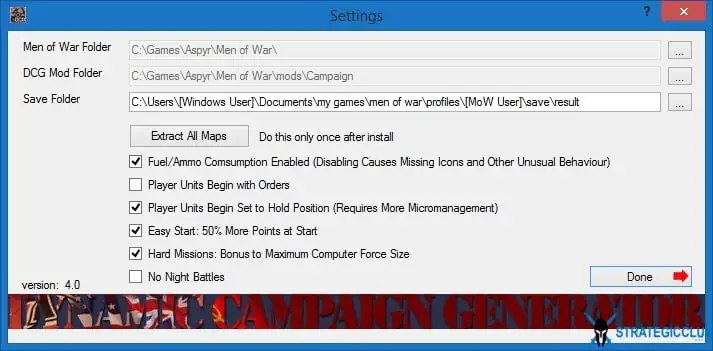
در اینجا پنلی مشاهده می کنید که می توانید پوشه های مپ و سیو ها را مشاهده کنید، از دکمه های برنامه استفاده کنید تا تنظیمات فولدرها را انجام دهید:
1- Men Of War Folder | محل پوشه بازی نصب شده را تایید کنید و یا تغییر دهید.
2- DCG Mod Folder | محل پوشه مد را تایید کنید و یا تغییر دهید. (modsCampaign را در پوشه نصبی خود پیدا کنید و تایید کنید)
3- Save Folder | محل ذخیره مراحل را مشخص کنید. این پوشه را باید در آدرس DocumentsMy Gamesmen of war assault squadprofiles{yourprofilename}save پیدا کنید. اگر ندارید، وارد بازی شده و بازی خود را سیو کنید تا این پوشه ایجاد شود. (در عکس مشابه آدرس دیده می شود)
در این آدرس یک پوشه به نام dcg بسازید. به عنوان مثال آدرس من به این صورت است:
C:UserskhodayDocumentsMy Gamesmen of war - assault squadprofilesplayersavedcg
نام پوشه ای که در Save می سازید مهم است. آنرا به یاد داشته باشید.
4- بر روی دکمه Extract All Maps کلیک کنید تا پیغام موفقیت آمیز بودن عملیات را مشاهده کنید.
5- در زیر این گزینه، تنظیمات دیگری را مشاهده می کنید. شما هرکدام را که بخواهید می توانید فعال یا غیرفعال کنید.
در نهایت Done بزنید.
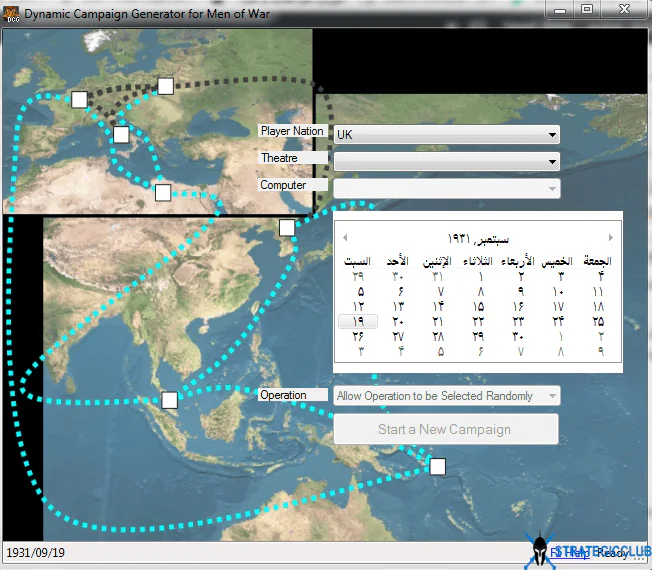
در ابتدا با این صفحه مواجه می شوید. در کادر اول، کشور خود را انتخاب کنید. در کادر دوم محل نبرد را انتخاب کنید. در کادر سوم کشور دشمن را انتخاب کنید. به تاریخ دست نزنید، در قسمت Operation می توانید حالت و مد بازی خود را انتخاب کنید. در نهایت بر روی Start a New Campaign کلیک کنید.
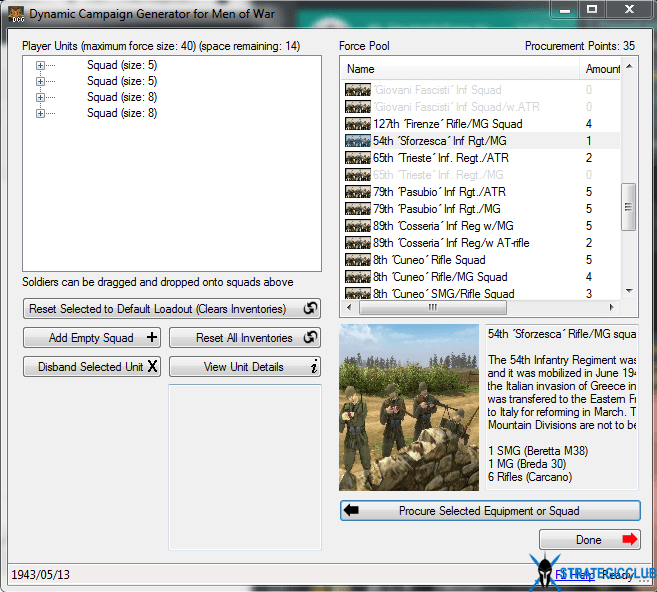
در اینجا شما باید نیروهای خود را انتخاب کنید. برای انتخاب نیرو محدودیت منابع و تعداد دارید پس با دقت انتخاب کنید. بر روی نیروی مورد نظر کلیک کرده و سپس گزینه Procure Selected Equipment Or Squad را بزنید تا وارد لیست سمت چپ شوند. اگر نیرویی را خواستید پاک کنید، در منوی سمت چپ بر روی آن کلیک کرده و سپس بر روی Disband Selected Unit بزنید. در اینجا گزینه های بیشتری نیز وجود دارد که خودتان می توانید آنها را یاد بگیرید. در نهایت بر روی Done بزنید.
سپس باید در این بخش نقشه و نحوه انجام عملیات را انتخاب کنید. بر روی گزینه Player کلیک کنید و آنرا بر روی مپی که می خواهید بکشید و رها کنید. به عنوان مثال این نقشه من است:
سپس بر روی Done بزنید.
در اینجا باید محل قرار گیری نیروهای خود را مشخص کنید. بر روی منوی چپ بزنید تا نیرو انتخاب شود، سپس در نقشه با چپ کلیک جای آنها را مشخص کنید.
بر روی Done کلیک کنید. حال صدای ساخت موفقیت آمیز مرحله شنیده می شود و صفحه ای برای شما باز می شود. آنرا نبندید و بر روی هیچ گزینه ای در آن صفحه کلیک نکنید.(اگر از مرحله ای که ساختید راضی نبودید، به این صفحه برگردید و بر روی گزینه Start A New Campaign کلیک کنید.)
حال وارد بازی شده و از طریق تنظیمات بازی، 4 پوشه مد را فعال کنید و به بازی در مرحله ای که ساختید مشغول شوید! مرحله ای که ساختید در قسمت Skirmish قابل مشاهده است. در هر مرحله به شما اعلام می شود که اهداف شما چیست.
(پس از انجام هر مرحله، بازی خود را به نام dcg ذخیره کنید و بازی را Alt+Tab کنید، سپس صفحه ای را خواهید دید که نتیجه نبرد و اخبار را به شما اطلاع می دهد، Done بزنید و تمامی مراحل را مانند قبل ادامه دهید. در نهایت دوباره وارد بازی شده و سیو dcg را لود کنید. سپس Restart کنید تا وارد مرحله بعد شوید.)
برای نصب پچ، در فایل Rar پچ و در پوشه campaign چندین پوشه است. آن پوشه ها را به پوشه Mod/Campaing انتقال دهید. بر روی تمام پنجره ها Ok و Move And Replace بزنید.
در صورت وجود هرگونه مشکل در نظرات با ما در میان بگذارید و یا از فروم استفاده کنید.








نظرات (۱)